

Analytics Configuration
The Analytics Configuration section allows users to create and manage analytics configurations used in the Analytics module. Users can configure Energy Meter, Tariff, and Building Area settings, which are used for energy analysis and reporting.
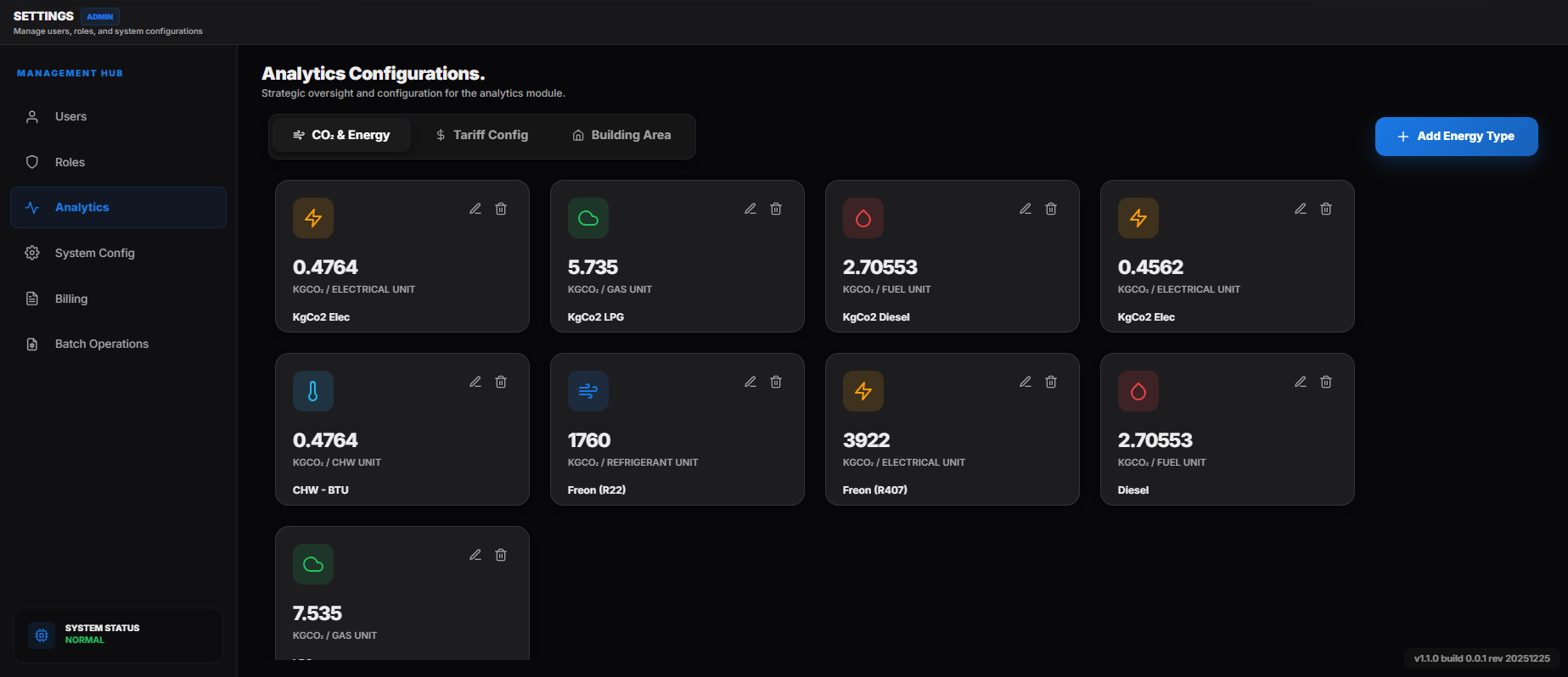
Analytics Configuration
Accessing Analytics Configuration
Steps
- Navigate to Settings.
- Select Analytics Configuration.
- The Analytics Configuration page opens.
- Select one of the available configuration categories:
- Energy Meter
- Tariff
- Building Area
Energy Meter Configuration
The Energy Meter Configuration allows users to create configurations for different energy types that can be used in the Analytics module.
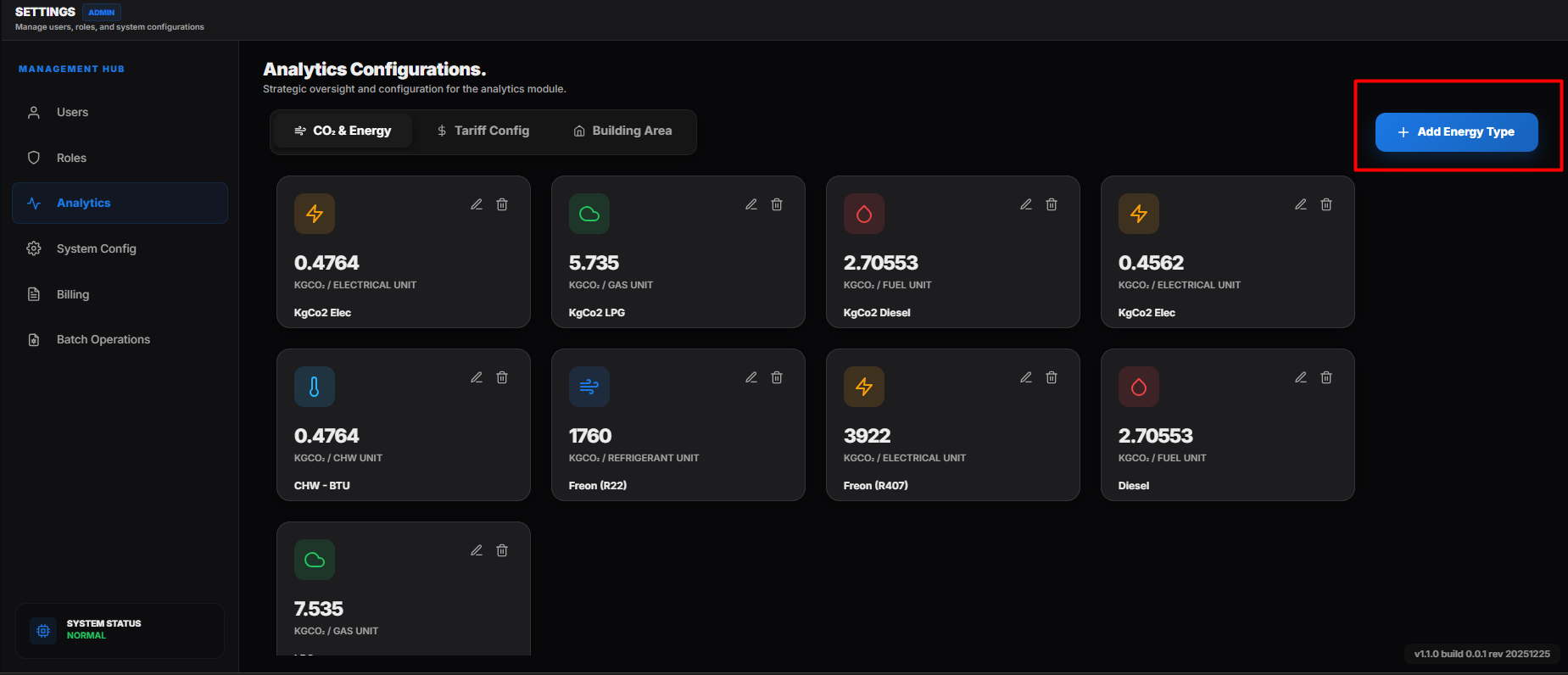
Energy Meter Configuration
Adding an Energy Meter Configuration
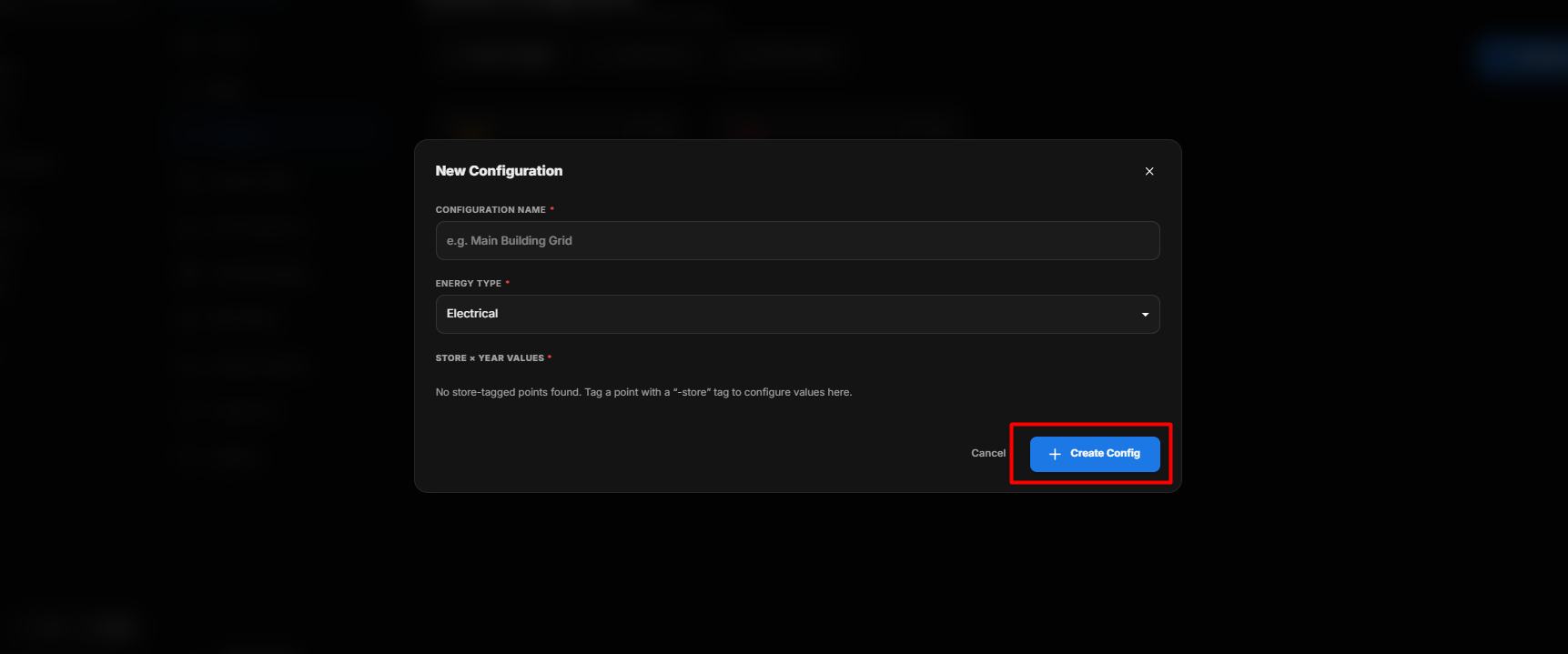
Add Energy Meter Configuration
Steps
- Select the Energy Meter tab.
- Click Add Energy Meter.
- Enter the Configuration Name.
- Select the required Energy Type (for example, Energy or CO₂).
- Click Create Configuration.
The new energy meter configuration is created successfully.
Editing an Energy Meter Configuration
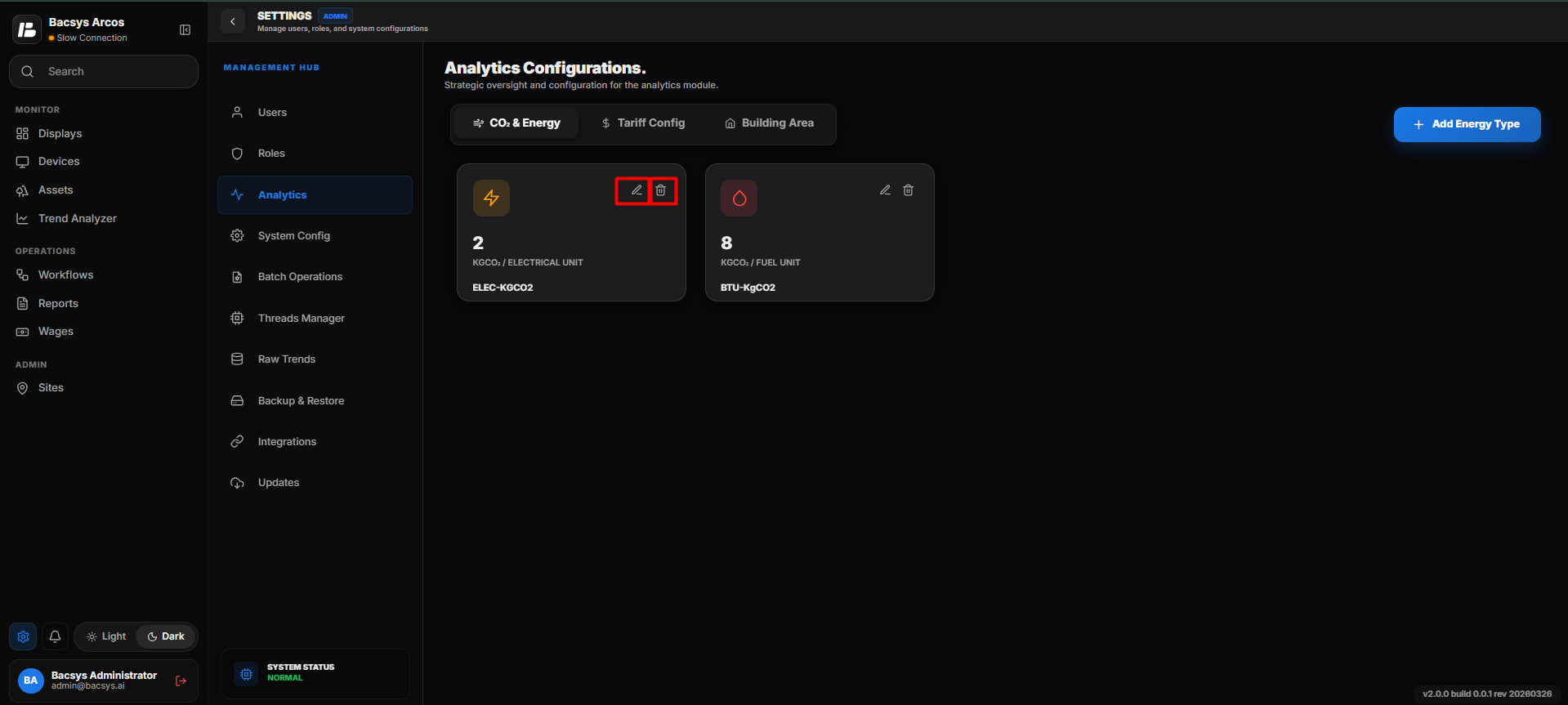
Edit Energy Meter Configuration
Steps
- Select the required configuration.
- Click Edit.
- Modify the Configuration Name or Energy Type as required.
- Click Update Configuration.
The updated configuration is saved successfully.
Deleting an Energy Meter Configuration
Steps
- Select the required configuration.
- Click Delete.
- Confirm the deletion.
The selected configuration is removed from the system.
Tariff Configuration
The Tariff Configuration section allows users to configure the currency used for energy cost calculations. The configured currency is used throughout the Analytics module for calculating and displaying energy costs.
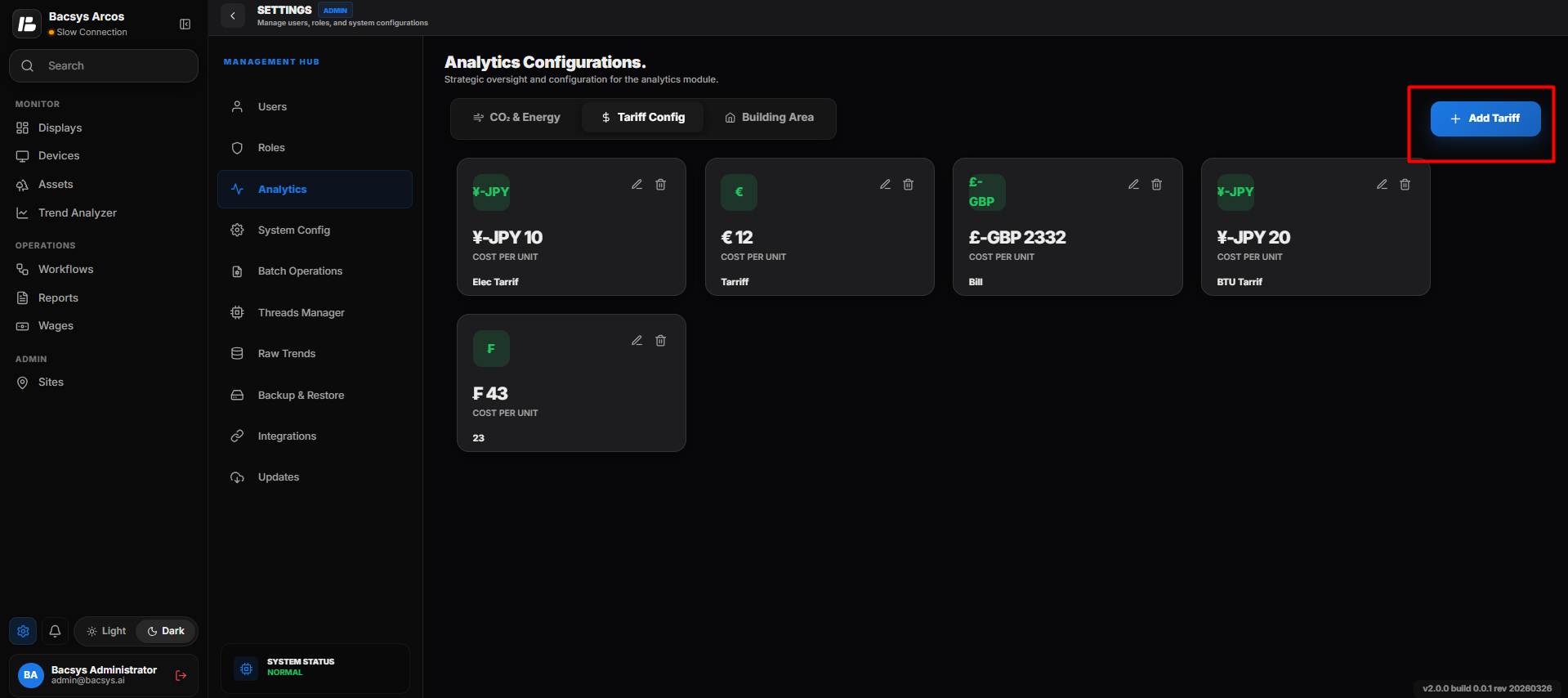
Adding a Tariff Configuration
Steps
- Select the Tariff tab.
- Click Add Tariff.
- Enter the Configuration Name.
- Select the required Currency.
- Click Create Tariff.
The tariff configuration is created successfully.
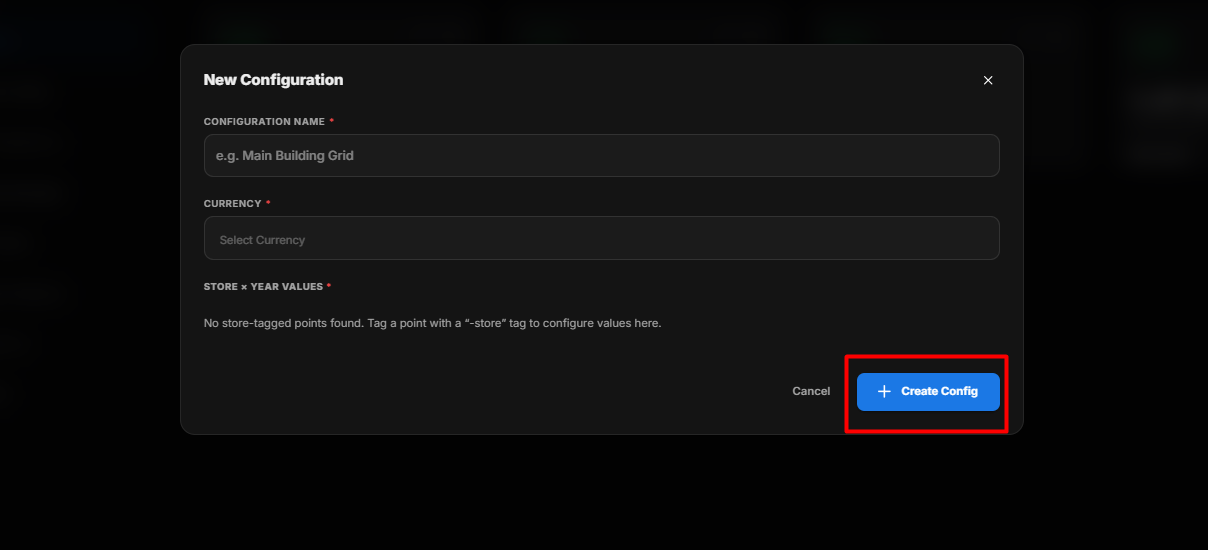
Editing a Tariff Configuration
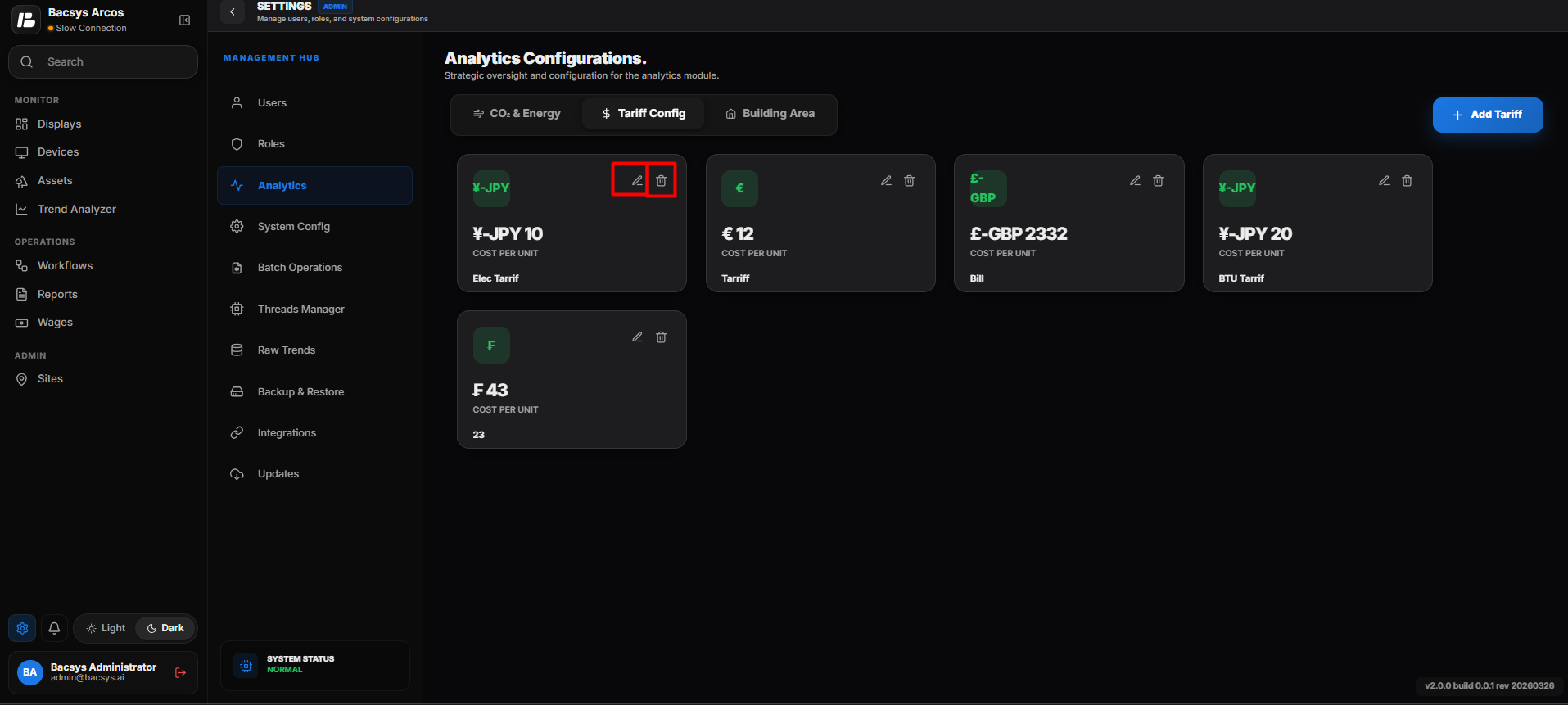
Steps
- Select the required tariff configuration.
- Click Edit.
- Update the Configuration Name or Currency as required.
- Click Update Configuration.
The updated tariff configuration is saved successfully.
Deleting a Tariff Configuration
Steps
- Select the required tariff configuration.
- Click Delete.
- Confirm the deletion.
The selected tariff configuration is removed from the system.
Building Area Configuration
The Building Area Configuration allows users to configure area units that are used in the Analytics module.
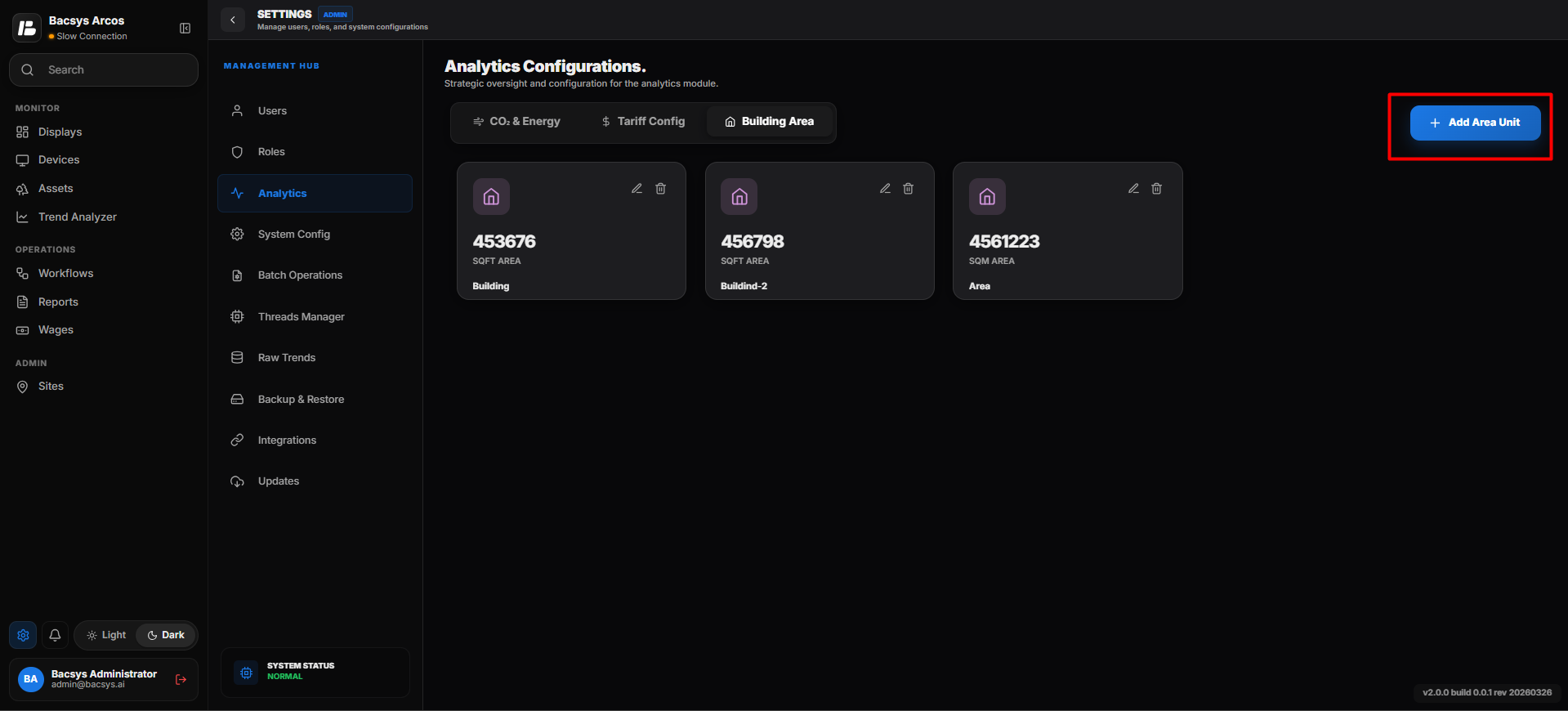
Building Area Configuration
Adding a Building Area Configuration
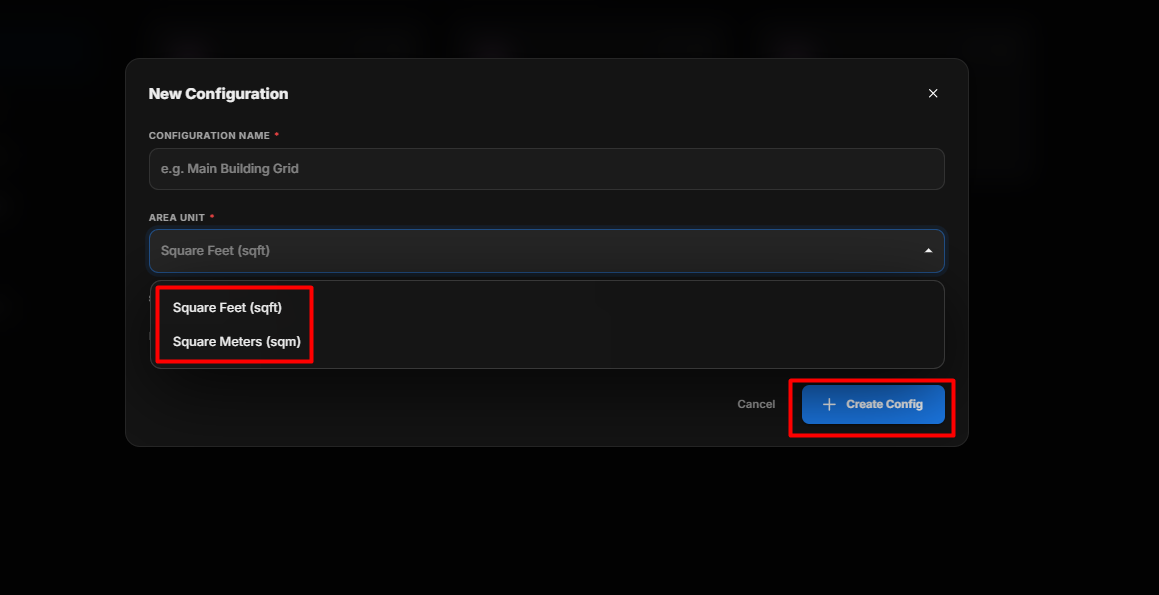
Add Building Area Configuration
Steps
- Select the Building Area tab.
- Click Add Area Unit.
- Enter the Configuration Name.
- Select the required Area Unit.
- Click Create Configuration.
The building area configuration is created successfully.
Editing a Building Area Configuration
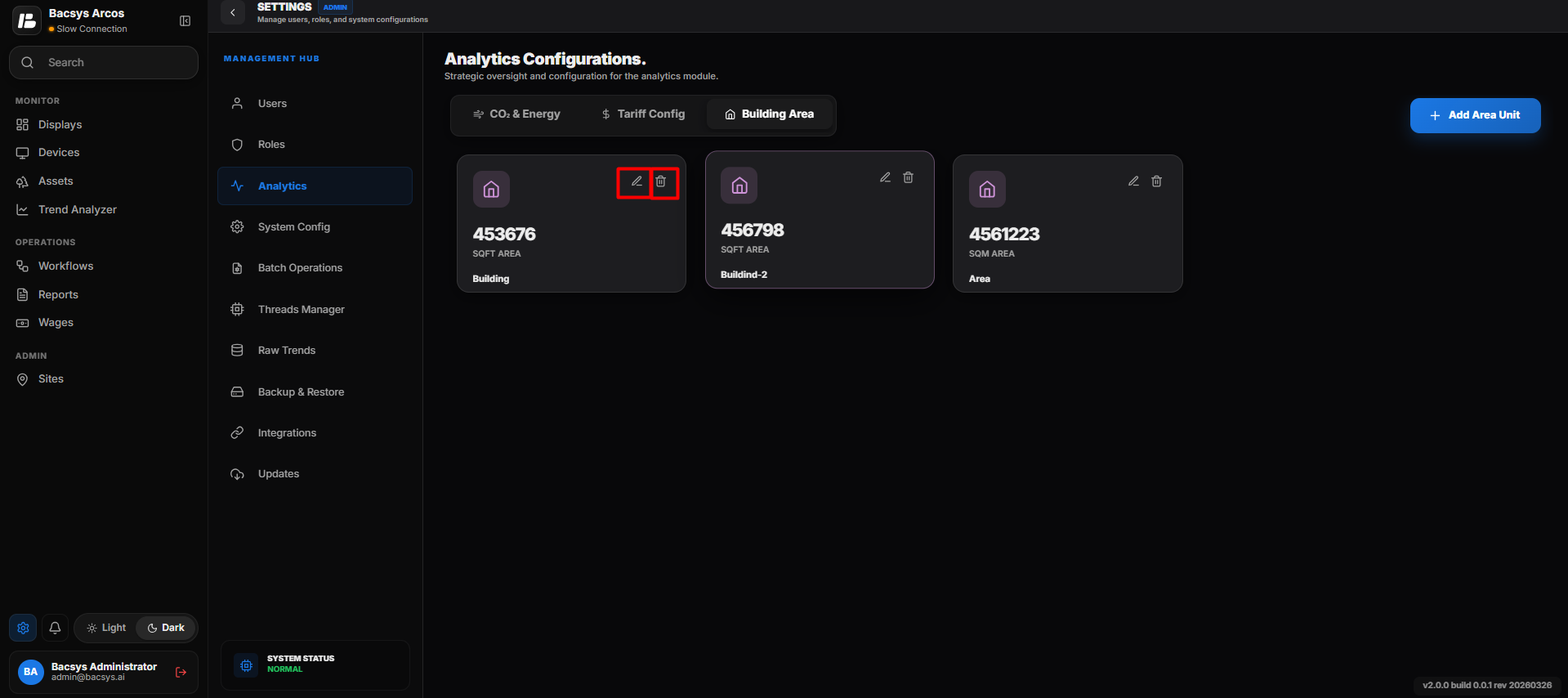
Steps
- Select the required area configuration.
- Click Edit.
- Update the Configuration Name or Area Unit.
- Click Update Configuration.
The updated configuration is saved successfully.
Deleting a Building Area Configuration
Steps
- Select the required area configuration.
- Click Delete.
- Confirm the deletion.
The selected configuration is removed from the system.
Note
- Energy Meter, Tariff, and Building Area configurations are used throughout the Analytics module.
- Users can create multiple configurations to support different energy types, currencies, and area units.
- Unused configurations can be edited or deleted at any time.